Showing posts sorted by relevance for query panduan-cara-download-prefill-aplikasi. Sort by date Show all posts

Monday, 16 January 2012

Lebih Bakir Panduan Cara Download Prefill Aplikasi Dapodik Versi 2016 Tahun Pelajaran 2016/2017 Untuk Sd, Smp, Sma, Smk, Dan Slb

Sahabat Operator Dapodikdasmen jenjang SD, SMP, SMA, SMK, dan SLB yang sedang berbahagia...

Sebelum kita sanggup memakai Aplikasi Dapodik pada versi 2016 untuk input data Dapodik dari setiap satuan pendidikan di mana kita bertugas. 

Kita diharuskan terlebih dahulu mengunduh data prefill terbaru ketika ini dan data prefill di tahun anutan sebelumnya tidak lagi sanggup dipakai di aplikasi Dapodik versi 2016 ini dikarenakan struktur berbeda dan data tahun sebelumnya sudah melalui proses pencucian data (cleansing).

Dalam FAQ Dapodik V.2016 telah dijelaskan perihal apa itu prefill? Prefill ialah data sekolah beserta isinya yang telah “compressed” menjadi prf file. Prefill ini ialah database sekolah hasil pengiriman terakhir Dapodik. Prefill ini dimaksudkan biar data tahun anutan sebelumnya sanggup berlanjut ke data tahun anutan berjalan. Selain itu biar operator sekolah tidak melaksanakan input data untuk kedua kalinya.

Data prefill berfungsi untuk pendaftaran dan berisi data-data sekolah yang telah dimasukkan pada aplikasi sebelumnya. Dalam mendapat file prefill terbaru ketika ini tetap menyerupai sebelumnya yakni melalui proses generate data prefill yakni updating data awal prefill dengan hasil sinkronisasi terakhir ke server. Sehingga data prefill menjadi ter-update dengan data kiriman ke server terakhir.

Adapun beberapa ketentuan terkait dengan generate ulang prefill, sebagai berikut :

1.   Generate prefill ialah tahapan untuk mengambil database awal sekolah dari server biar sanggup diregistrasikan di aplikasi dapodik secara offline
2.   Generate prefill merupakan database hasil sinkronisasi terakhir sekolah
3.   Masukkan username, password yang usang dan koderegistrasi sesuai di aplikasi dapodik, Jika lupa username / password silakan hubungi admin Dinas untuk direset ulang.
4.   Untuk sekolah baru, hubungi KKDATADIK dinas untuk mengaktivasikan username dan password
5.   Saat pendaftaran di aplikasi, isikan username dan password sesuai ketika unduh prefill
6.   Registrasi awal masuk ke dalam aplikasi sanggup dilakukan tanpa harus memakai prefill, dengan syarat harus online/ terhubung internet
7.   Dinas kab/kota sanggup membantu men-generate prefill Sekolah di daerahnya masing-masing untuk membantu sekolah-sekolah dengan keterbatasan infrastruktur (internet, SDM, komputer, listrik, dll) dengan memakai akun di web dapo.dikdasmen.kemdikbud.go.id
8.   Jangan pendaftaran dengan memakai prefill kadaluarsa (lama), jikalau ingin pindah ke komputer lain lakukan siklus "sinkronisasi > generate prefill ulang". (untuk mencegah duplikasi data)
9.   Koderegistrasi, username dan password sanggup di-reset oleh Dinas jikalau diharapkan (terjadi pergantian operator)
10. Seluruh proses diatas tanpa pungutan biaya

Contact helpdesk : dapo.didkasmen@kemdikbud.go.id & info.dikdasmen@kemdikbud.go.id

Lalu bagaimana langkah-langkah untuk generate prefill ini, berikut panduan / cara selengkapnya:

1.   Silahkan kunjungi salah satu links generate prefill berikut : link 1, link 2, link 3, link 4.

2.   Jika sudah terbuka laman generate prefill Dapodikdasmen tersebut, silahkan pada bab Masukkan Data Anda, pilih jenjang pendidikan SD-SMP-SLB atau SMA-SMK sesuai dengan tingkat/jenjang sekolah Anda.

3.   Kemudian masukkan Username dan Password yang telah Anda gunakan pada aplikasi Dapodik terakhir pada versi sebelumnya.

4.   Lalu masukkan kode pendaftaran Dapodik sekolah Anda dengan benar. Lalu klik tombol “Generate”.

5.   Tunggu sesaat proses generate prefill tersebut. Jika sudah selesai silahkan klik pada keterangan “Download”.

Sampai di sini Anda sudah berhasil mendapat prefill terbaru yang dipakai di aplikasi Dapodik Versi 2016. Selanjutnya pindahkan file prefill tersebut pada folder “prefill_dapodik” yang dibentuk pada Local Disc (C).

Setelah itu silahkan instal aplikasi Dapodik V.2016 dengan installer Dapodik V.2016 hingga selesai. Setelah aplikasi terinstall sempurna, silahkan buka aplikasi Dapodik versi 2016-nya tersebut, kemudian lakukan registrasi operator sekolah yang sanggup dilakukan secara online maupun offline.

Demikian panduan cara singkat generate prefill aplikasi Dapodik V.2016. Semoga bermanfaat bagi Rekan-rekan Operator Sekolah semuanya... Salam satu data...!

Sunday, 15 January 2012

Lebih Terpelajar Panduan Cara Pendaftaran Online & Offline Aplikasi Dapodik V. 2016 Sd, Smp, Sma, Smk, Dan Slb Tahun Pelajaran 2016/2017

Sahabat Operator Dapodikdasmen jenjang SD, SMP, SMA, SMK, dan SLB yang sedang berbahagia...

Setelah teman-teman Operator Dapodik SD, SMP, SMA, SMK, ataupun SLB sudah berhasil melaksanakan instalasi aplikasi Dapodik Versi 2016 pada komputer / laptopnya masing-masing. Maka langkah selanjutnya yang mesti kita lakukan yaitu melaksanakan pendaftaran aplikasi.

Perbedaan pendaftaran pada aplikasi versi 2016 dengan versi sebelumnya yaitu pada fungsinya. Proses pendaftaran yang sebelumnya sebagai proses tambah data pengguna (operator sekolah) sekarang berubah fungsinya menjadi verifikasi data pengguna. Username dan password harus terdaftar sebelumnya di server Dapodik semester sebelumnya serta harus cocok dengan aba-aba pendaftaran milik sekolah.

Dan pada aplikasi Dapodik Versi 2016 ini, mekanisme untuk menambah data pengguna gres (operator sekolah) Dapodik sanggup dilakukan di KK-DATADIK Dinas Pendidikan Kabupaten/Kota masing-masing.

Proses pendaftaran di aplikasi Dapodik versi 2016 sanggup dilakukan secara onlline atau offline ini juga telah terdapat pada Buku Panduan Penggunaan Aplikasi Dapodik Versi 2016. Dan di sini saya hanya akan menambahkan pola cara pendaftaran secara online maupun offline dari aplikasi Dapodik versi 2016 yang sudah saya lakukan sendiri sebagai berikut:

a. Cara Registrasi Operator Sekolah di Aplikasi Dapodik V. 2016 Secara Online

Apabila teman-teman operator Dapodik SD, SMP, SMA, SMK, ataupun SLB melaksanakan pendaftaran secara online, maka Anda tidak perlu memakai file prefill, akan tetapi cukup menginputkan data username, password dan aba-aba pendaftaran yang sama dengan username, password maupun aba-aba pendaftaran pada aplikasi pada versi terakhir sebelumnya.

Proses pendaftaran online kurang lebih berlangsung selama 5 menit bila koneksi internet lancar. Jika terdapat kesalahan data maka akan muncul peringatan data sekolah tidak ditemukan atau data pengguna salah. Pada proses pendaftaran yang berhasil maka akan muncul notifikasi Sinkronisasi selesai, lalu diarahkan ke halaman login aplikasi.

Berikut panduan singkat cara melaksanakan pendaftaran operator sekolah di aplikasi Dapodik V.2016 sebagai berikut:

1.  Silahkan dibuka aplikasi Dapodik V.2016 Anda dengan klik ikon aplikasi Dapodik pada desktop komputer Anda atau dengan cara inputkan localhost:5774 di address kafe web browser Anda (disarankan menggunakan Google Chrome atau Mozila Firefox).

2.   Pada jenis pendaftaran pilih “Online”, lalu isikan kode registrasi, pilih jenjang pendidikan (SD-SMP-SLB atau SMA-SMK), selanjutnya isikan username dan password, serta isikan kembali password Anda yang benar pada konfirmasi password terakhir yang Anda gunakan di aplikasi Dapodik sebelumnya.

3.   Setelah semua isian terisi dengan benar, silahkan klik pada tombol “Submit”.

4.   Tunggu proses hingga selesai yang kurang lebih memakan waktu 5 menit (jika jaringan / koneksi internet Anda manis dan lancar).

5.   Jika terdapat kesalahan pada data pendaftaran yang telah Anda isikan pada laman pendaftaran ini tidak sama dengan data-data yang sudah tersimpan pada server Dapodik maka akan muncul peringatan data sekolah tidak ditemukan atau data pengguna salah. Dan bila berhasil, maka maka akan muncul notifikasi Sinkronisasi selesai, untuk menghilangkan notifikasi pendaftaran berhasil silahkan klik “OK”.

6.   Sesaat kemudian, secara otomatis Anda akan diarahkan ke halaman login aplikasi Dapodik V.2016. Pada potongan ini, silahkan masukkan Username dan Password aplikasi Dapodik Anda dan untuk periode semester 1 (ganjil) tahun pelajaran 2016/2017 ini silahkan pilih “2016/2017 Ganjil”. Kemudian klik pada tombol “Masuk”.

7.   Jika berhasil, maka akan tampil Dashboard Aplikasi Dapodik V.2016 sebagaimana gambar berikut.

8.   Selesai dan Anda pun sudah siap untuk mulai bekerja dengan aplikasi Dapodik V.2016.... J

b. Cara Registrasi Operator Sekolah di Aplikasi Dapodik V. 2016 Secara Offline

Untuk melaksanakan proses registasi operator sekolah secara offline tentu berbeda dengan pendaftaran secara online yang sudah saya ulas pada potongan di atas. Perbedaan utamanya yaitu diperlukannya generate dan download file prefill terbaru untuk aplikasi Dapodik V.2016 sebelum melaksanakan pendaftaran secara offline.

Sedangkan bila pendaftaran secara offline tidak dibutuhkan file prefill, akan tetapi secara otomatis sesudah isian data benar maka pendaftaran pun akan berhasil, namun syaratnya tentu saja Anda harus mempunyai koneksi internet yang manis dan lancar.

Berikut langkah-langkah pendaftaran operator sekolah di aplikasi Dapodik V.2016 SD, SMP, SMA, SMK, maupun SLB yang dilakukan secara offline (tanpa dengan koneksi internet) yaitu sebagai berikut:

1)   Siapkan file prefill yang sudah berhasil diunduh. Untuk lebih jelasnya ihwal bagaimana cara unduh prefill sanggup dilihat pada artikel saya sebelumnya di sini (Panduan Cara Download Prefill Aplikasi Dapodik Versi 2016 Tahun Pelajaran 2016/2017 Untuk SD, SMP, SMA, SMK, dan SLB).

2)   Pastikan nama file prefill hasil unduhan tidak mempunyai angka (1), (2), dst. Hal tersebut disebabkan sudah pernah ada nama file prefill yang sama yang pernah diunduh sebelumnya sehingga file prefill lebih dari satu kali dan disimpan di tempat/direktori yang sama.

3)   Setelah itu buka aplikasi Dapodik V.2016 Anda. Setelah muncul pilih tombol “Registrasi”.

4)   Pada jenis pendaftaran pilih “Offline”, lalu isikan aba-aba registrasi, pilih jenjang pendidikan (SD-SMP-SLB atau SMA-SMK), selanjutnya isikan username dan password, serta isikan kembali password Anda yang benar pada konfirmasi password.

5)   Langkah selanjutnya relatif sama menyerupai yang sudah saya sampaikan sebelumnya yakni pada nomor 6 s.d. 8 di atas.

Demikian panduan / cara pendaftaran operator sekolah di aplikasi Dapodik Versi 2016 untuk SD, SMP, SMA, SMK, dan SLB di tahun pelajaran 2016/2017 ini. Semoga bermanfaat dan terimakasih. Salam satu data...!

Monday, 2 December 2019

Lebih Bakir Panduan Cara Instalasi Aplikasi Dapodik Versi 2018 Lengkap

Sahabat Operator Dapodik yang berbahagia... Berikut panduan / cara untuk instalasi aplikasi Dapodik V. 2018 untuk entry data pokok pendidikan sekolah kita pada semester 1 tahun pelajaran 2017/2018 ini menurut Panduan Penggunaan Aplikasi Dapodik Versi 2018, selengkapnya sebagai berikut:

a. Kode Registrasi dan Akun Petugas Pendataan

Sebelum memulai proses instalasi aplikasi Dapodik Versi 2018, petugas pendataan harus memastikan telah mempunyai instruksi pendaftaran dan akun Petugas Pendataan yang akan dipakai dalam proses instalasi.  

b. Unduh Aplikasi Dapodik

Aplikasi Dapodik V. 2018 ketika ini tersedia dalam bentuk file installer yang merupakan hasil perbaikan dan pengembangan dari aplikasi versi sebelumnya. Untuk mengunduh Aplikasi Dapodik Versi 2018, lakukan langkah-langkah sebagai berikut:

1)   Jalankan peramban web (Google Chrome atau Mozilla Firefox), kemudian ketikkan http://dapo.dikdasmen.kemdikbud.go.id/laman/unduh di address bar.
2)   Klik sajian "Unduh" dan klik Installer Dapodik Versi 2018 ibarat di bawah ini, kemudian simpan di lokal komputer/laptop.


Gambar. Halaman unduh Aplikasi Dapodik Versi 2018

c. Generate Prefill Aplikasi Dapodik

Generate prefill ialah tahapan untuk mengambil database awal sekolah dari server semoga sanggup diregistrasikan di aplikasi Dapodik secara offline (dalam bentuk file .prf). Generate prefill merupakan database hasil sinkronisasi terakhir sekolah.

Untuk meningkatkan keamanan dari segi pengguna, ketika ini proses generate prefill sanggup dilakukan sehabis pengguna berhasil login memakai username, password, dan instruksi pendaftaran Dapodik sekolah yang aktif.

Gambar. Halaman aplikasi prefill

Sebelum masuk ke dalam pembahasan mengenai langkah-langkah melaksanakan generate ulang prefill, baiknya pengguna mengetahui terlebih dahulu ketentuan-ketentuan umum generate ulang prefill.  

Berikut ini beberapa ketentuan terkait Generate Ulang Prefill:

1)   Generate prefill ialah tahapan untuk mengambil database awal sekolah dari server semoga sanggup diregistrasikan di aplikasi Dapodik secara offline.
2)   Generate prefill merupakan database hasil sinkronisasi terakhir sekolah.
3)   Masukkan username, password yang usang dan instruksi pendaftaran sesuai di aplikasi Dapodik, Jika lupa username/password silakan hubungi admin dinas kabupaten/kota (KK-DATADIK) untuk dilakukan reset ulang.
4)   Untuk sekolah baru, hubungi admin dinas kabupaten/kota (KK-DATADIK) untuk mengaktivasikan username dan password.
5)   Saat pendaftaran di aplikasi, isi username dan password sesuai pada ketika unduh prefill.
6)   Registrasi awal masuk ke dalam aplikasi sanggup dilakukan tanpa harus memakai prefill, dengan syarat harus online/terhubung internet.
7)   Dinas kabupaten/kota (KK-DATADIK) sanggup membantu melaksanakan generate prefill sekolah di daerahnya masing-masing untuk membantu sekolah-sekolah dengan keterbatasan infrastruktur (internet, SDM, komputer, listrik, dll) dengan memakai akun di laman http://dapo.dikdasmen.kemdikbud.go.id
8)   Jangan lakukan pendaftaran dengan memakai prefill kadaluarsa (lama). Jika ingin pindah ke komputer lain lakukan siklus "sinkronisasi > generate prefill ulang". (untuk mencegah duplikasi data)
9)   Kode registrasi, username dan password sanggup di-reset oleh admin dinas kabupaten/kota (KK-DATADIK) bila diharapkan (terjadi pergantian petugas pendataan).

Selengkapnya, untuk memulai proses generate prefill silakan lakukan langkah-langkah di bawah berikut:

1)   Jalankan peramban web (Google Chrome atau Mozilla Firefox), kemudian ketikkan http://dapo.dikdasmen.kemdikbud.go.id/laman/unduh di address bar.
2)   Pilih sajian Data Prefill.
3)   Pilih jenjang yang sesuai.
4)   Masukkan username, password, dan instruksi registrasi.

Gambar. Formulir prefill

Username dan password yang dipakai untuk mengunduh prefill ialah yang terdaftar terakhir dan tersimpan di server Pusat. Jika terdapat ketidaksesuaian data ketika melaksanakan proses generate prefill, lakukan konfirmasi dengan operator Dapodik di dinas kabupaten/kota (KK-DATADIK).  

Dinas kabupaten/kota sanggup membantu melaksanakan generate ulang prefill sekolah di daerahnya masing-masing untuk membantu sekolah-sekolah dengan keterbatasan infrastruktur (internet, SD, komputer, listrik, dll) dengan memakai akun khusus dinas kabupaten/kota di laman http://dapo.dikdasmen.kemdikbud.go.id  

5)   Setelah berhasil memasukkan username, password, dan instruksi registrasi, klik “Generate”. Tunggu proses generate selesai.


Gambar. Proses generate prefill

6)   Setelah proses generate prefill selesai, selanjutnya akan tampil jendela ibarat pada gambar.

Gambar. Pembuatan prefill selesai dilakukan

7)   Klik “Download” dan simpan prefill tersebut di drive C:\ dengan nama folder “prefill_dapodik”.

Gambar. Unduh prefill dan cara penempatan di folder prefill_dapodik

d. Pengaturan Waktu pada Komputer

Langkah berikutnya ialah melaksanakan pengaturan waktu pada komputer. Hal ini penting dilakukan untuk memastikan proses sinkronisasi data berjalan lancar. Selengkapnya silakan ikuti langkah-langkah berikut:
1) Klik waktu yang terdapat di taskbar (pojok kanan bawah), kemudian klik “Date and time settings”.

Gambar. Pengaturan waktu dan tanggal

2) Tampil sajian date and time settings, kemudian klik “Change” dan sesuaikan dengan waktu ketika ini.

Gambar. Rincian pengaturan dan tanggal

3) Selanjutnya, pastikan zona waktu yang dipilih ialah zona waktu yang sesuai dengan wilayah setempat. Contoh untuk pengisian zona waktu WIB (Waktu Indonesia Barat) pilih zona waktu (UTC+07:00 Bangkok, Hanoi, Jakarta).

Gambar. pengaturan zona waktu

e. Program Pengamanan dinonaktifkan

Agar proses instalasi aplikasi Dapodik sanggup berjalan dengan lancar, beberapa aktivitas pengamanan perlu dinonaktifkan, contohnya:

1) Deep Freeze: harus dinonaktifkan.
2) Antivirus yang menciptakan service database tidak berjalan sebagaimana seharusnya contohnya Avast, Avira, Symantec, Antivir harus dinonaktifkan atau dihapus. Antivirus yang disarankan ialah Windows Defender atau Microsoft Essentials. Antivirus ini sanggup diunduh di laman resmi Windows dan tidak berbayar.
3) Windows Firewall dinonaktifkan bila ingin memakai entri data dengan memakai jaringan.

Cara menonaktifkannya adalah:

Gambar. Menonaktifkan firewall

f. Menyiapkan Kode Registrasi Aplikasi Dapodik

Kode pendaftaran ialah “kunci” untuk memuat data sekolah. Kode pendaftaran diterbitkan oleh Direktorat Jenderal Pendidikan Dasar dan Menengah bagi sekolah yang telah terdaftar di PDSP-K dan mempunyai NPSN. Kode pendaftaran didapat dari dinas kabupaten/kota (KK-DATADIK) atau dengan cara login ke laman SDM di http://sdm.data.kemdikbud.go.id. Jika belum mempunyai akun di http://sdm.data.kemdikbud.go.id, maka petugas pendataan di sekolah harus segera melaksanakan pendaftaran dengan melampirkan surat tugasnya sebagai Petugas Pendataan Dapodik.
Setelah mengambil instruksi pendaftaran sekolah dari laman http://sdm.data.kemdikbud.go.id maka pastikan instruksi pendaftaran tersimpan dan tercatat dengan baik serta tidak membagi/memberitahukan instruksi pendaftaran ini pada pihak yang tidak berkepentingan, jadi instruksi pendaftaran sifatnya RAHASIA.

Untuk sekolah gres dan belum mempunyai Kode registrasi, maka mekanisme untuk memperoleh Kode pendaftaran Aplikasi Dapodik ialah sebagai berikut:

1)   Sekolah harus telah mempunyai NPSN yang diterbitkan oleh PDSP-K.
2)   Petugas pendataan melaksanakan pendaftaran atau mendaftar di laman: http://sdm.data.kemdikbud.go.id dengan melampirkan Surat Tugas atau SK Operator (file dalam bentuk *.pdf).
3)   Petugas pendataan sanggup mengecek status approve atau persetujuan dari admin di PDSP-K.
4)   Jika statusnya telah di-generate, maka petugas pendataan sanggup melihat dan mengambil Kode pendaftaran pada laman http://sdm.data.kemdikbud.go.id sebagaimana dijelaskan di atas.
LANGKAH-LANGKAH INSTALASI APLIKASI DAPODIK VERSI 2018

Setelah semua tahapan persiapan instalasi dilakukan, maka langkah selanjutnya ialah melaksanakan instalasi dengan menjalankan file full installer yang telah diunduh. Panduan ini memakai aplikasi dapodik V.2018.

Proses instalasi dengan status normal akan berlangsung cukup usang yaitu sekitar 15 menit. Selengkapnya ikuti langkah-langkah sebagai berikut:  

1) Siapkan file installer yang sudah diunduh. Sebelum melaksanakan instalasi, sangat disarankan untuk menutup aktivitas lainnya.


Gambar. File installer

2) Klik ganda file installer, bila muncul security warning, pilih “Yes” atau untuk komputer dengan sistem operasi windows dengan versi tertentu, klik “Run Anyway”.

3) Selanjutnya akan ditampilkan tampilan jendela aplikasi Dapodik, pilih “Lanjut”.

Gambar. Jendela instalasi Dapodik

4) Pada jendela perjanjian persetujuan, pilih “Saya Setuju” dan klik “Lanjut”.

Gambar. Perjanjian persetujuan

5) Selanjutnya pada jendela “Pilih lokasi tujuan” dan secara default otomatis akan mengarahkan lokasi instalasi di “C:\Program Files(x86)\Dapodik”. Pilih “Lanjut”.

Gambar. Lokasi tujuan instalasi aplikasi

6) Pilih folder Start Menu. Secara default, sistem akan otomatis mengisi “Dapodik”. Pilih “Lanjut”.

Gambar. Folder Start Menu aplikasi

7) Masuk ke jendela persiapan memasang aplikasi Dapodik, klik “Pasang” untuk memulai proses instalasi aplikasi.

Gambar. Jendela persiapan pemasangan aplikasi

8) Proses instalasi aplikasi Dapodik sedang berjalan. Tunggu sampai proses pemasangan ini selesai.

Gambar. Proses pemasangan aplikasi

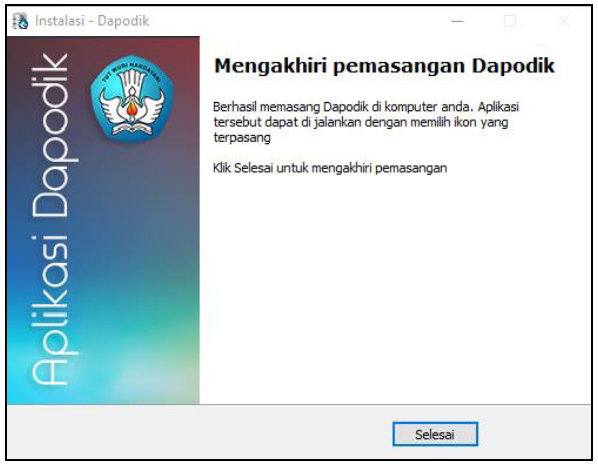
9) Untuk mengakhiri proses pemasangan aplikasi Dapodik, klik “Selesai”.

Gambar. Mengakhiri pemasangan aplikasi

10) Setelah proses instalasi maka akan muncul ikon aplikasi Dapodik di halaman desktop. Klik ganda pada ikon untuk membuka aplikasi.  

Gambar . Cara membuka aplikasi Dapodik Versi 2018